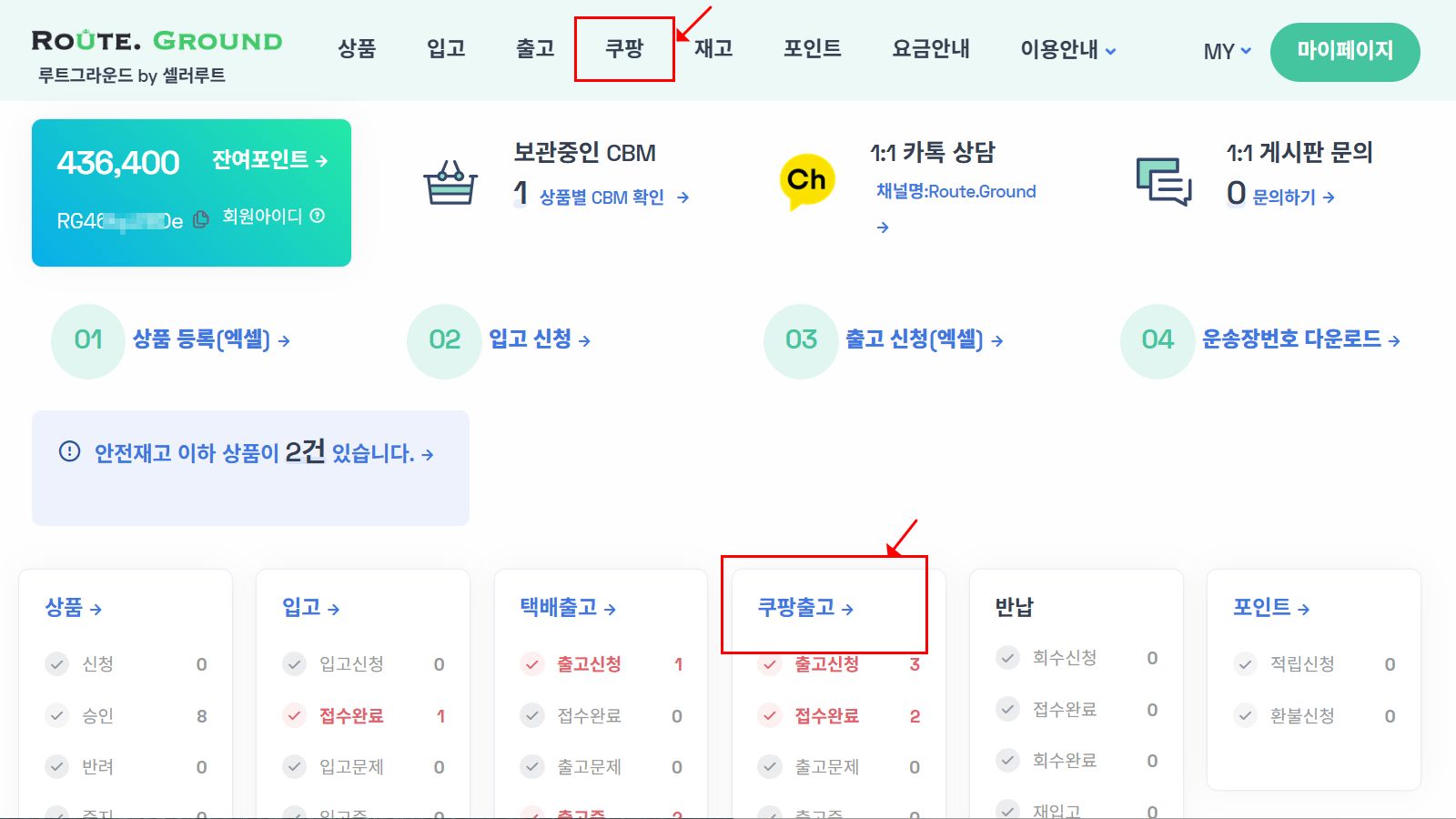
1 쿠팡출고 화면 이동
메인화면의 ‘쿠팡’ 메뉴 또는 ‘쿠팡출고’ 링크를 클릭해 쿠팡출고 화면으로 이동합니다.
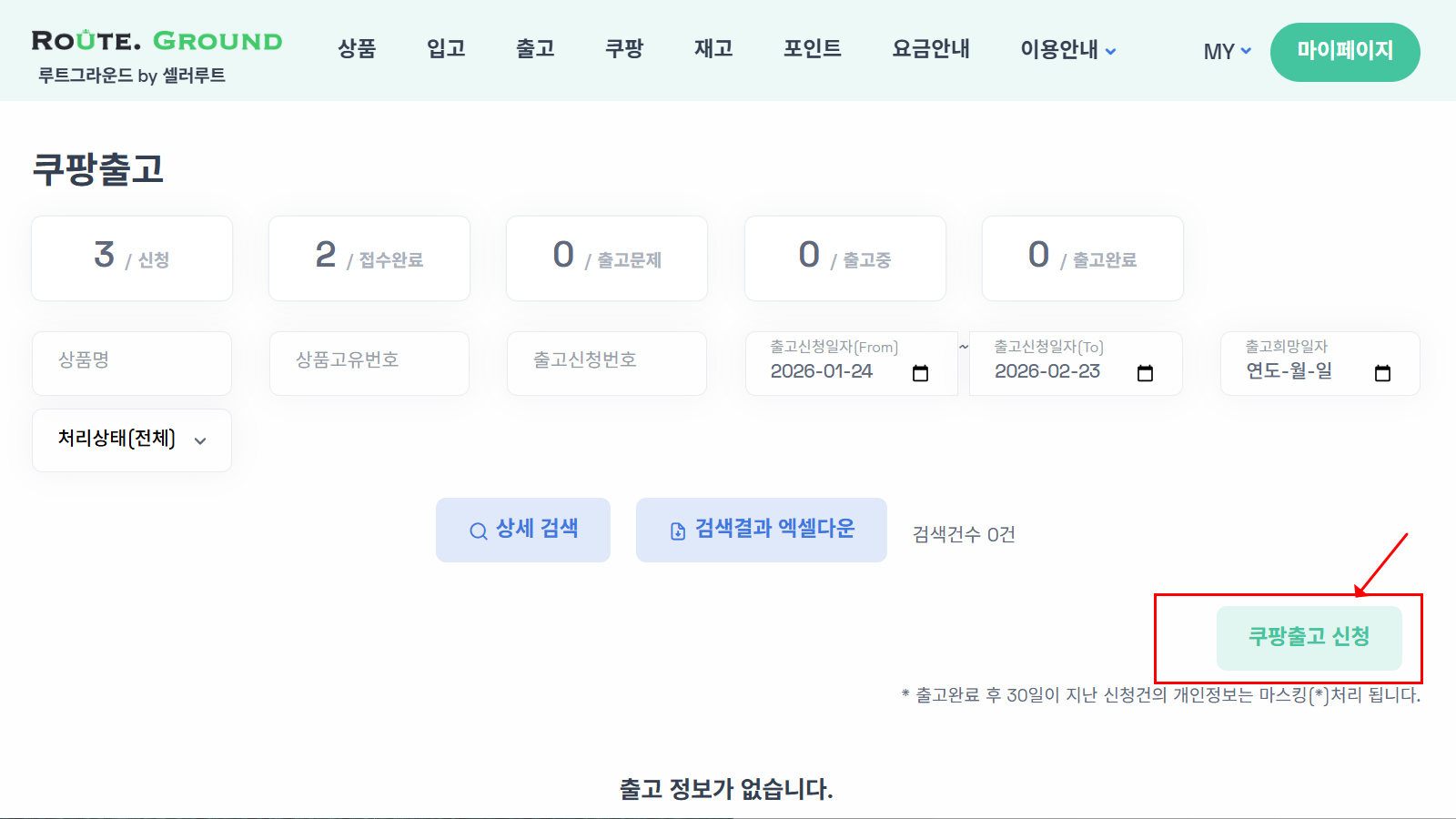
2 쿠팡출고 신청 시작
쿠팡출고 화면에서 ‘쿠팡출고 신청’ 버튼을 클릭합니다.
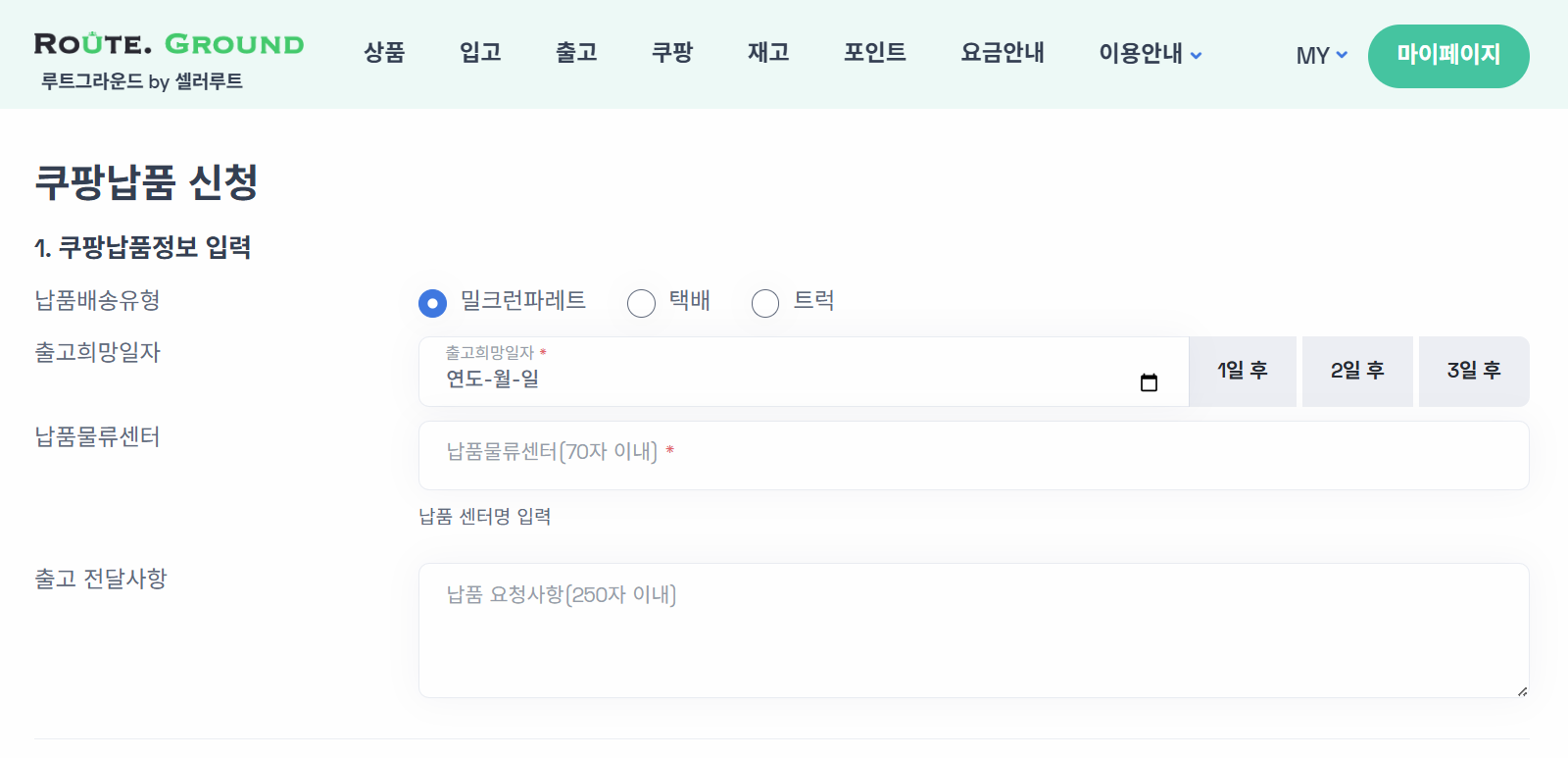
3 쿠팡 납품 기본 정보
납품배송유형, 납품물류센터 등 납품 기본 정보를 입력해주세요.
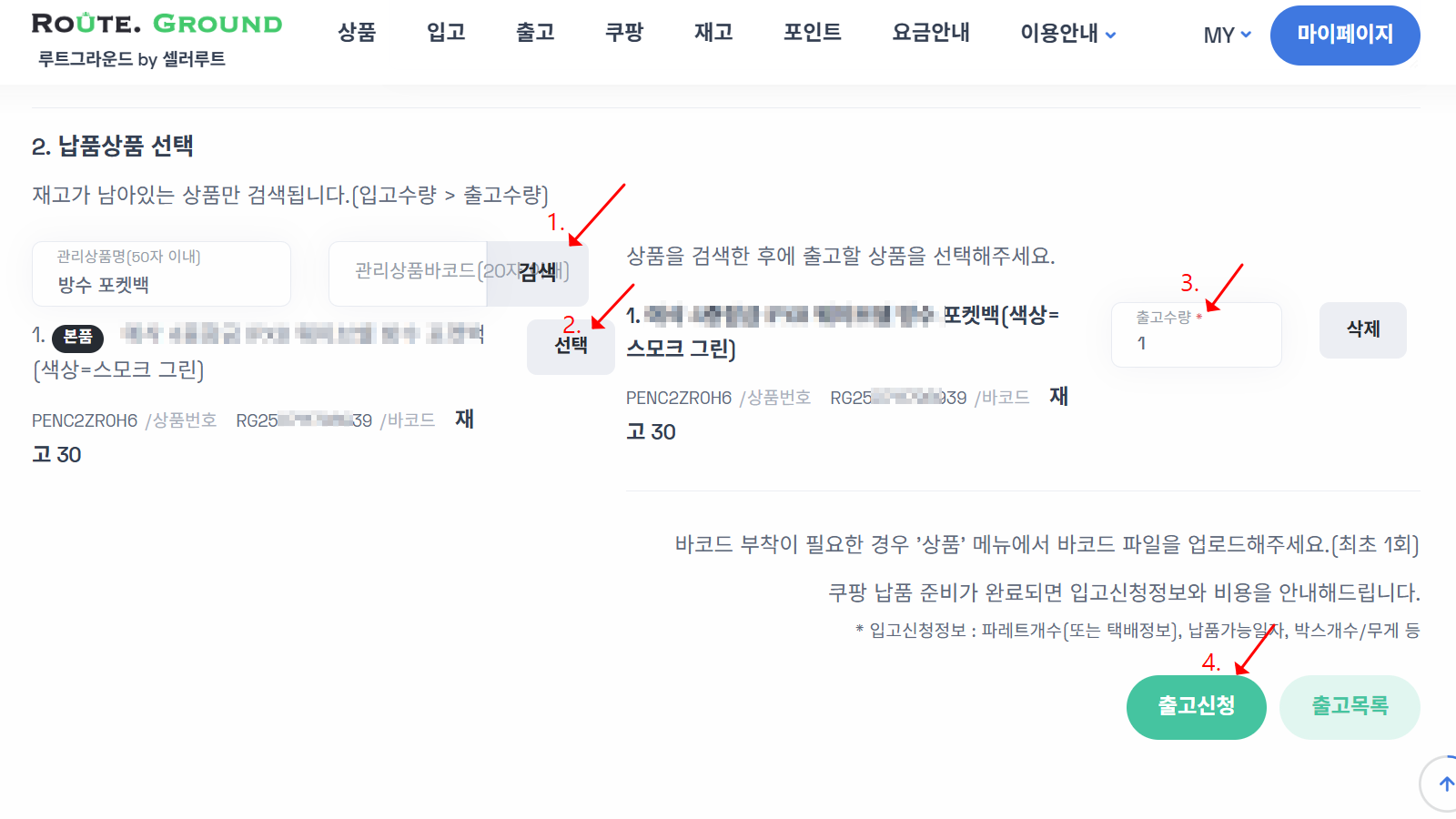
4 쿠팡 납품 상품 선택 후 출고신청
출고할 상품을 선택하고, 출고수량 입력 후 ‘출고신청’ 버튼을 클릭합니다.
- 출고신청 후 관리자가 납품 준비를 진행하고, 준비 완료 시 팔레트 개수·총 박스 개수·총 중량 등을 시스템에 입력합니다.
5 쿠팡 바코드 작업 대상 확인[필요시]
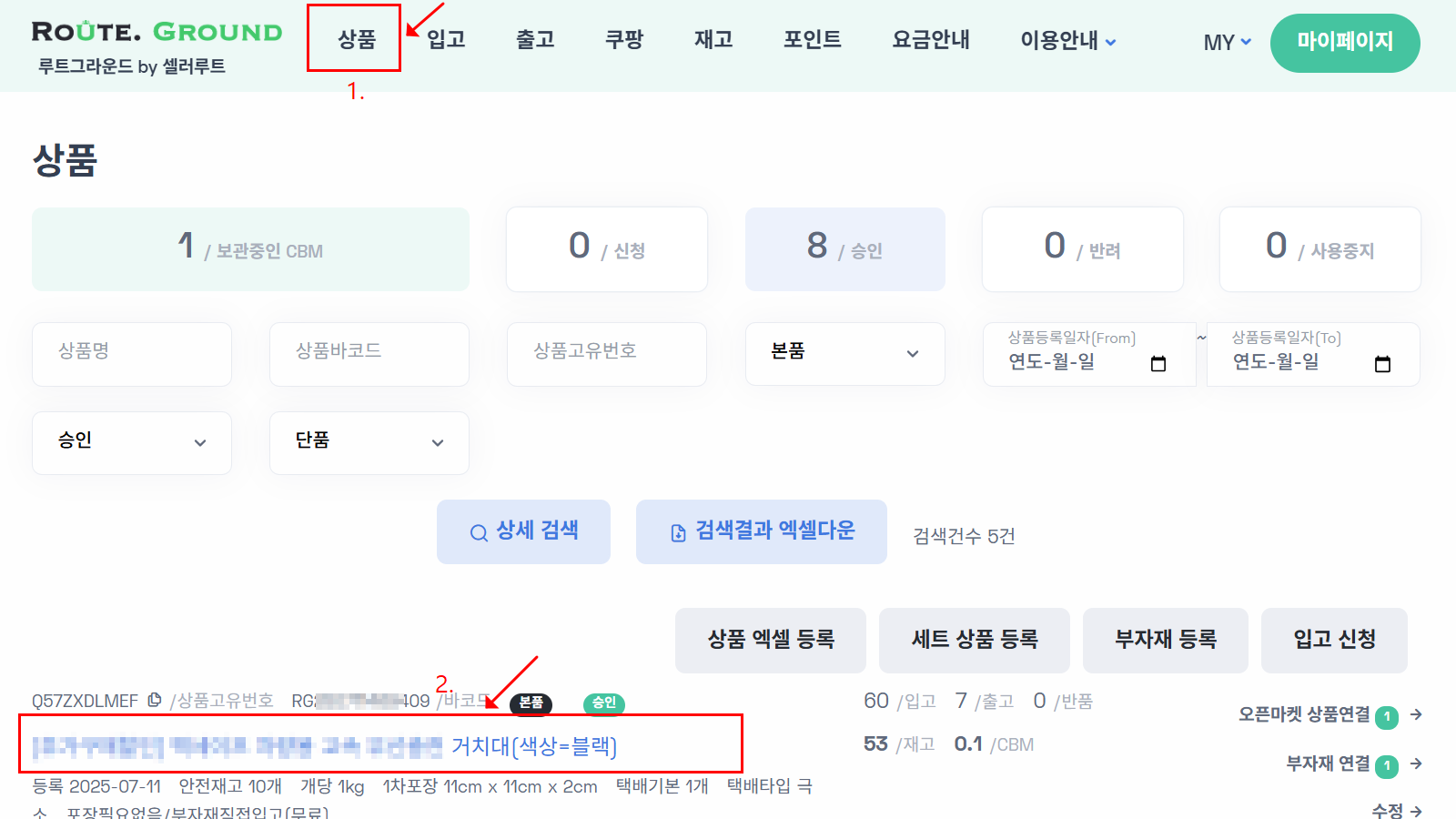
쿠팡 바코드 작업이 필요한 경우, 상단의 ‘상품’ 메뉴로 이동한 뒤 해당 상품명을 클릭합니다.
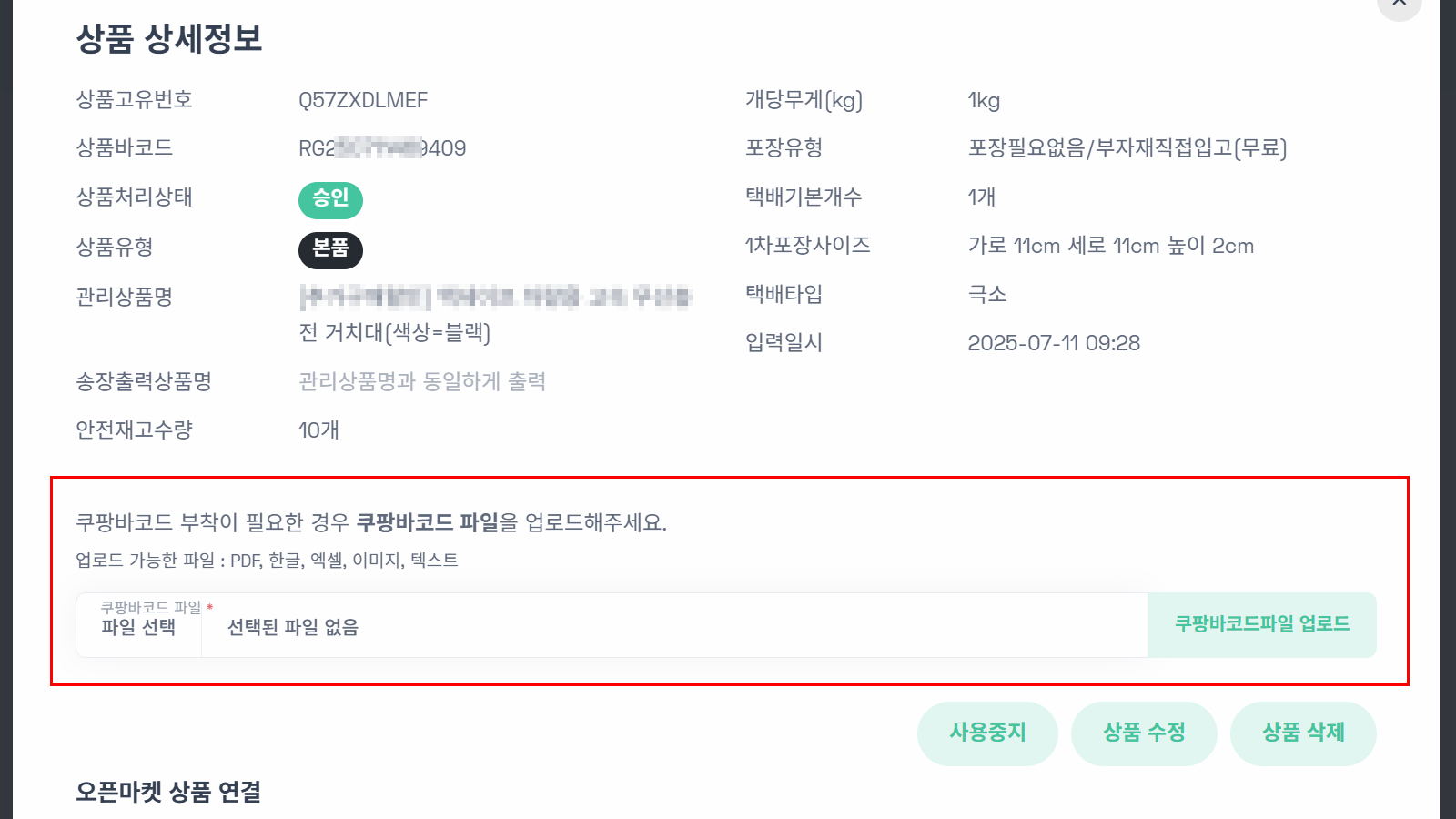
6 쿠팡 바코드 파일 업로드[필요시]
쿠팡에서 다운로드한 바코드 파일을 업로드합니다.
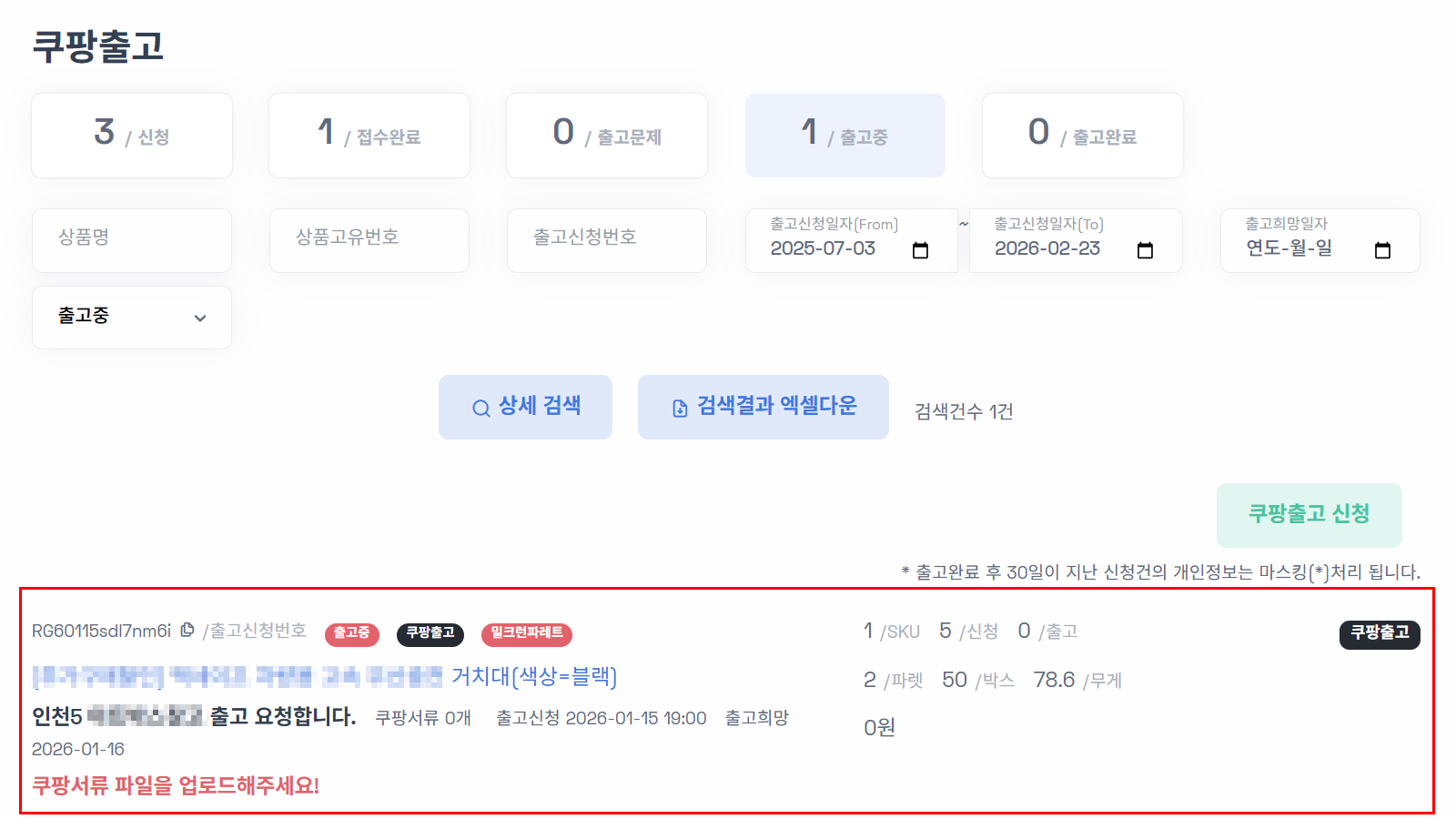
7 쿠팡 입고신청 후 서류 업로드
쿠팡에서 입고신청을 완료한 뒤, 쿠팡에서 발급/다운로드한 서류 파일을 시스템에 업로드합니다.
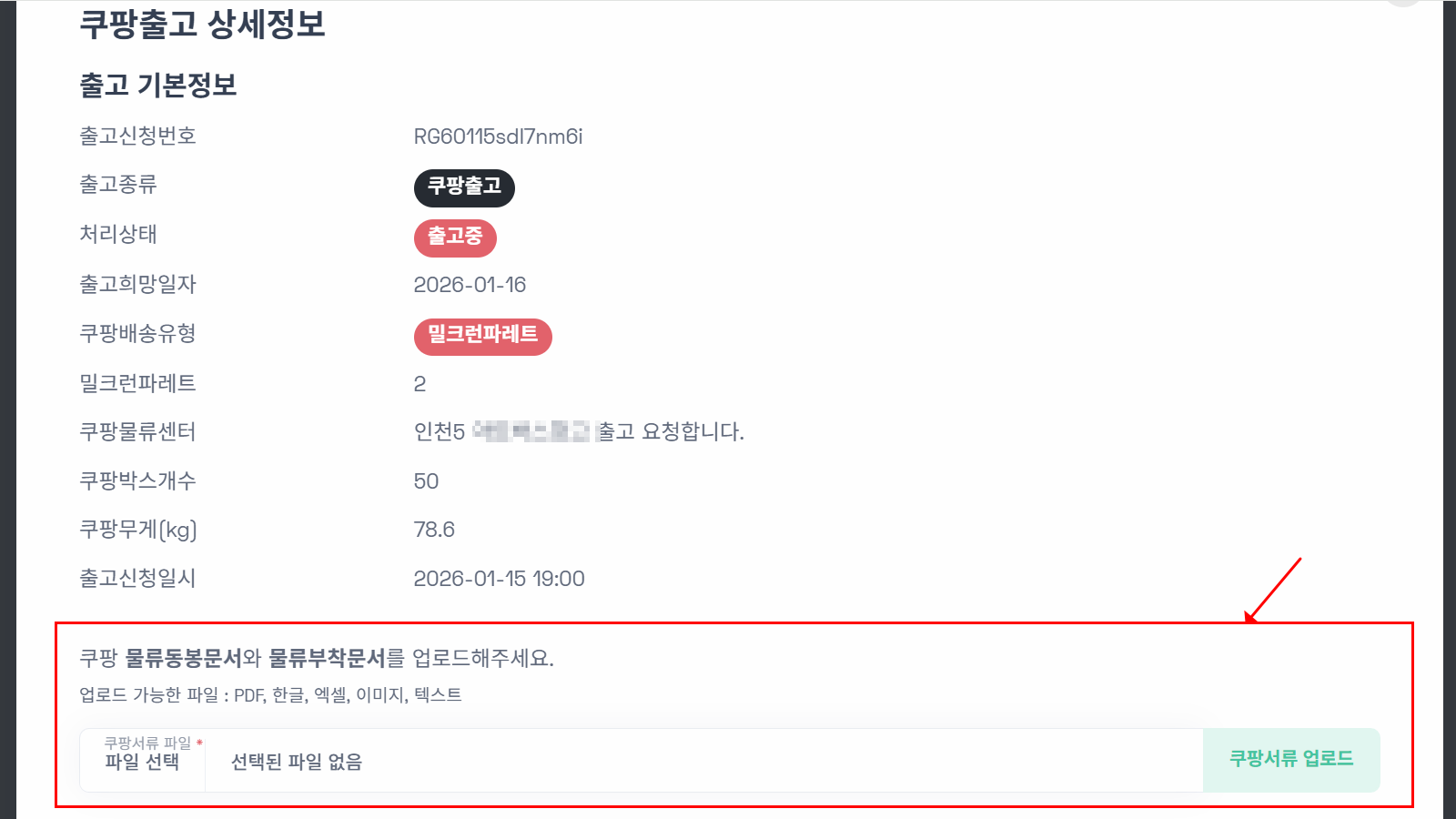
8 물류부착문서/물류동봉문서 업로드
쿠팡 납품에 필요한 물류부착문서와 물류동봉문서를 업로드합니다.
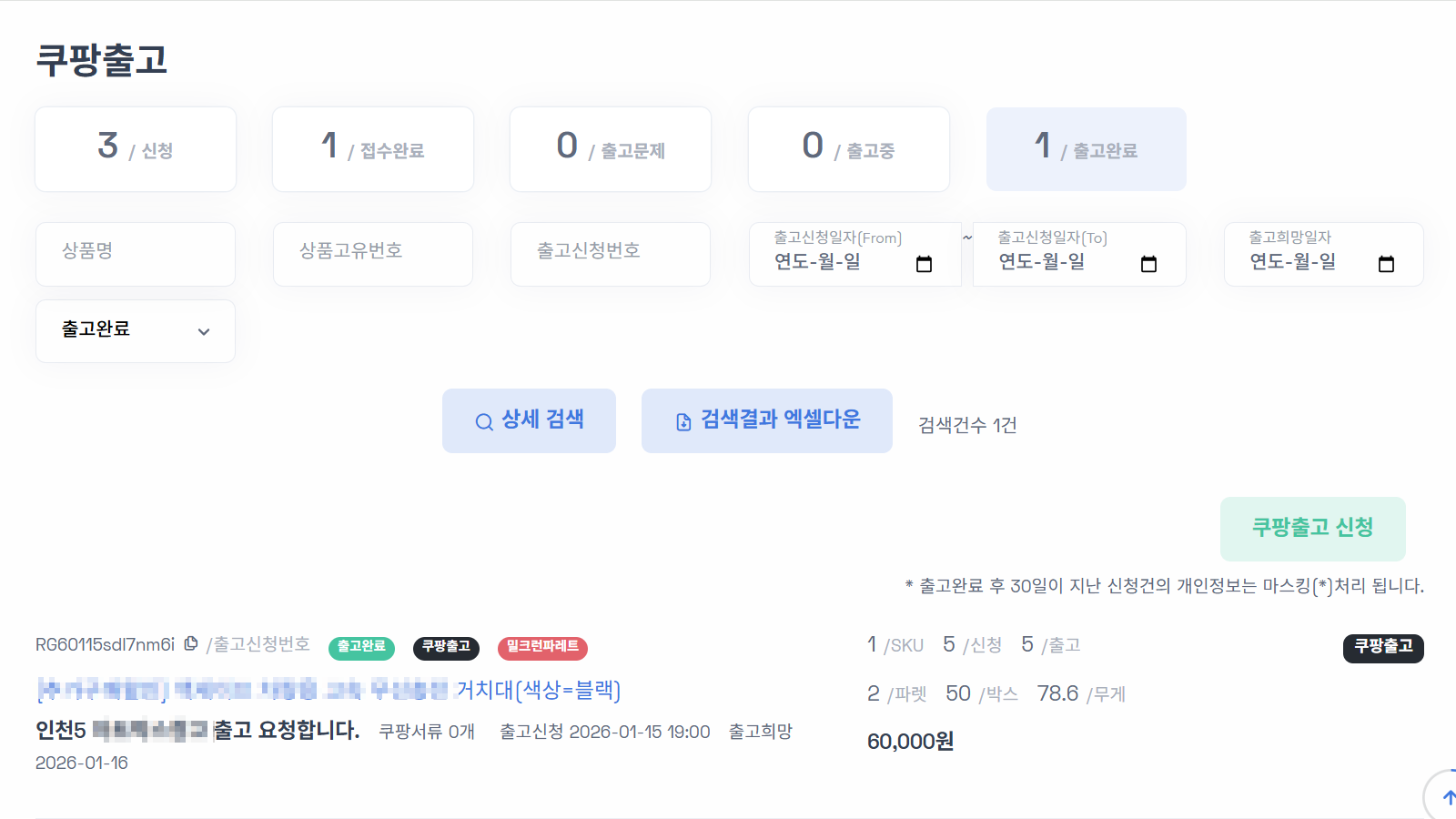
9 쿠팡출고 현황에서 출고정보/비용 확인
쿠팡출고가 완료되면 쿠팡출고현황에서 출고정보와 비용을 확인할 수 있습니다.
- 처리 흐름은 출고신청 → 접수/준비 → 납품 진행 → 출고완료 형태로 진행됩니다.
- 비용은 포인트 방식으로 자동 차감되며, 출고 완료 후 내역에서 확인 가능합니다.
자주 묻는 질문
Q. 쿠팡출고는 아무 상품이나 바로 신청할 수 있나요?
아니요. 먼저 상품이 루트그라운드에 등록되어 있어야 하고, 출고할 수량이 입고 완료(재고 반영) 상태여야 신청이 가능합니다.
재고가 부족하면 신청이 접수되지 않거나 출고가 지연될 수 있어요.
Q. 쿠팡 납품(밀크런 등) 비용과 절차는 어떻게 될까요?
• 루트그라운드에 쿠팡출고를 선택하여 출고관련 정보 및 납품서류를 전달주시면 납품을 위한 작업부터 상차까지 모두 진행해 드리며,
출고신청은 출고일 최소 1영업일 전까지 전달주셔야 진행이 가능합니다.
• 쿠팡 납품 비용은 밀크런택배, 밀크런파렛 등 출고방법에 따라 차등적용되고 있으며,
자세한 비용은 요금안내 페이지를 참조해주세요.
Q. 쿠팡 바코드 파일은 언제 업로드해야 하나요?
쿠팡 바코드 작업이 필요한 상품이라면, 출고 신청 후 ‘상품’ 메뉴에서 해당 상품명을 눌러 바코드 파일을 업로드합니다.
바코드 파일 업로드가 늦어지면 라벨 작업/납품 준비가 지연될 수 있습니다.
* 참고로 쿠팡 바코드 파일은 입고/출고 신청과 상관없이 상품 등록 후 언제든지 가능합니다. (1회 업로드)
 카톡상담
카톡상담