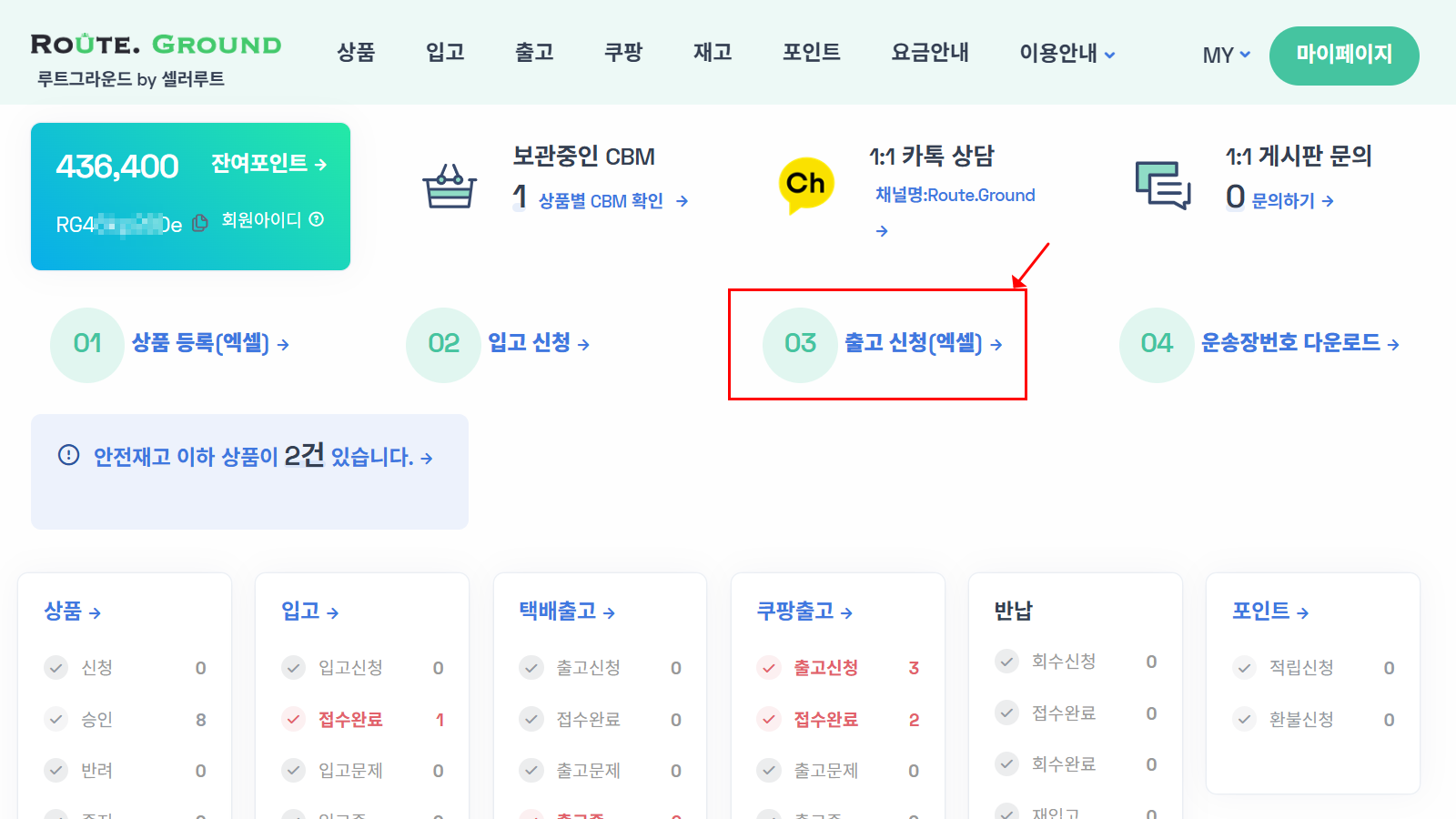
1 출고신청(엑셀) 화면 이동
메인화면의 ‘출고신청(엑셀)’ 버튼을 클릭해서 택배출고 신청 화면으로 이동합니다.
* 입고완료된 상품이 있어야 출고신청이 가능합니다.
2 오픈마켓 선택 & 주문정보 엑셀 업로드
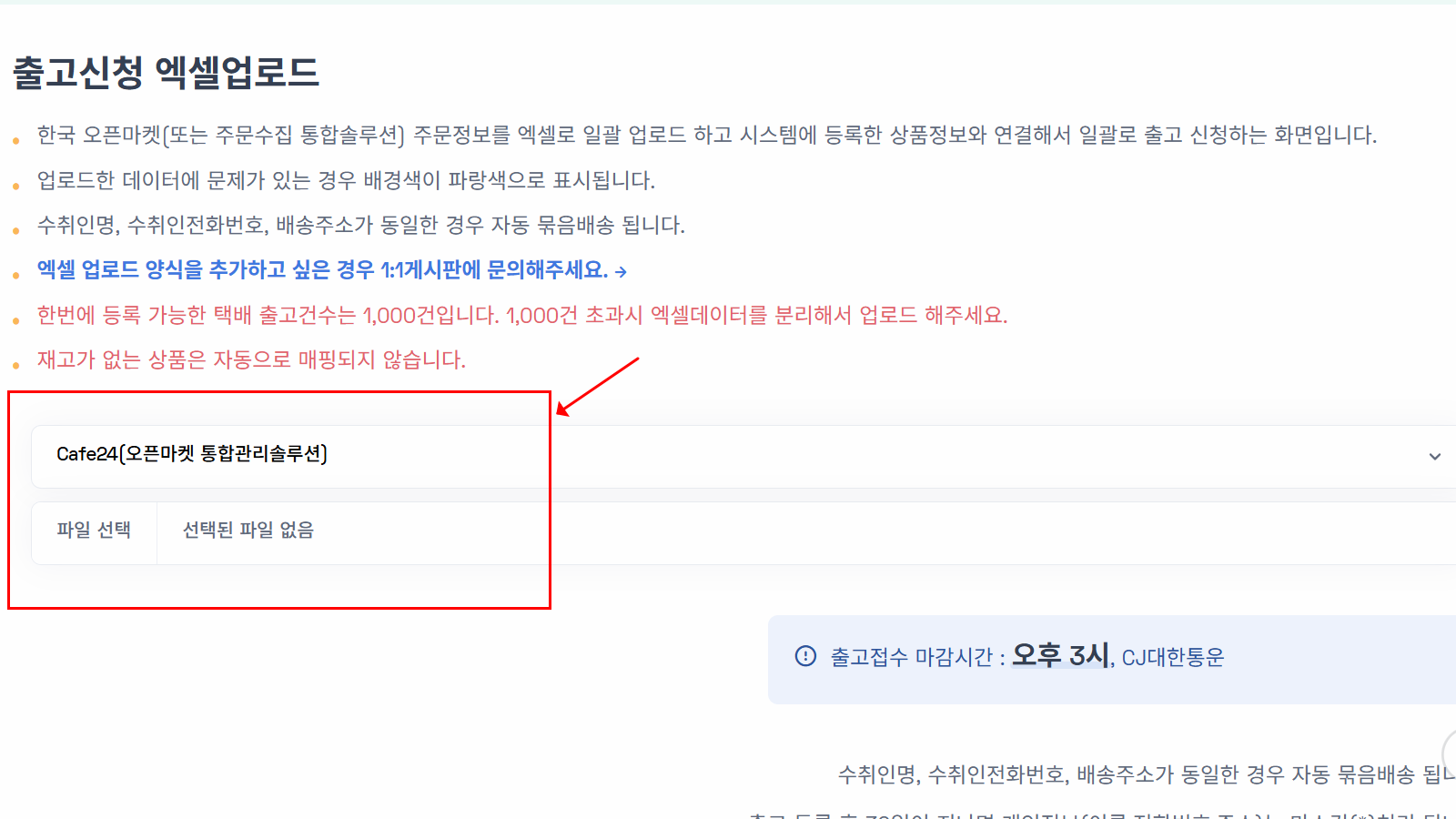
출고신청 화면에서 오픈마켓을 선택한 뒤,
오픈마켓(또는 쇼핑몰 통합솔루션)에서 다운로드 받은 주문정보 엑셀 파일을 업로드합니다.
* 엑셀 업로드 양식을 추가하고 싶으시면 1:1 문의 게시판으로 요청해 주세요.
3 업로드된 주문정보 확인
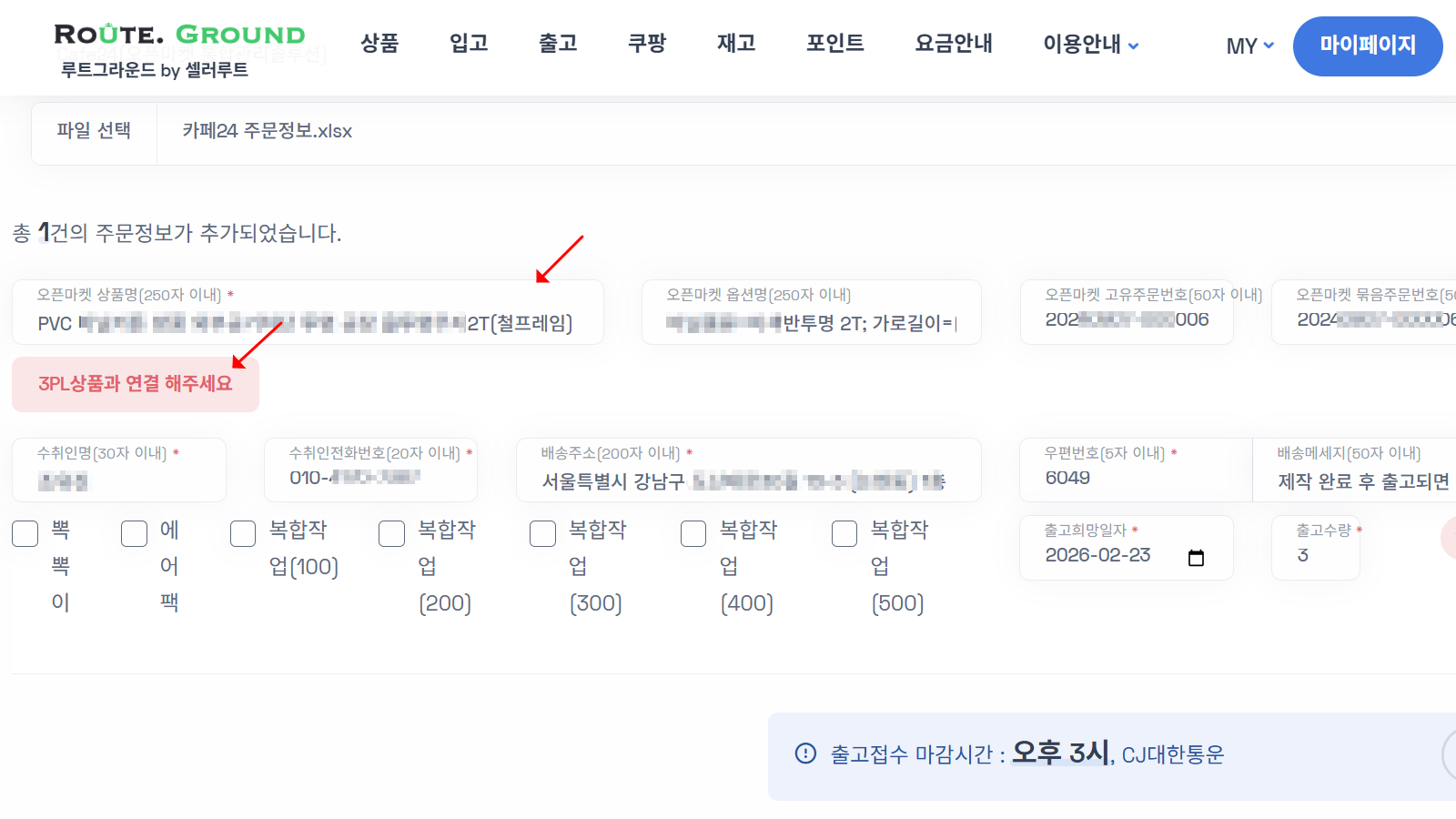
업로드된 주문정보(수취인/상품/옵션/수량/배송지)를 확인합니다. 연결 상태에 따라 다음이 자동/수동으로 처리됩니다.
- 오픈마켓 상품 ↔ 3PL 상품이 연결된 경우: 3PL 상품에 설정된 출고부가서비스가 자동으로 체크될 수 있습니다.
- 연결이 안 된 경우: 주문 행별로 3PL 상품을 연결해 주세요.
4 오픈마켓 상품과 3PL 상품 연결
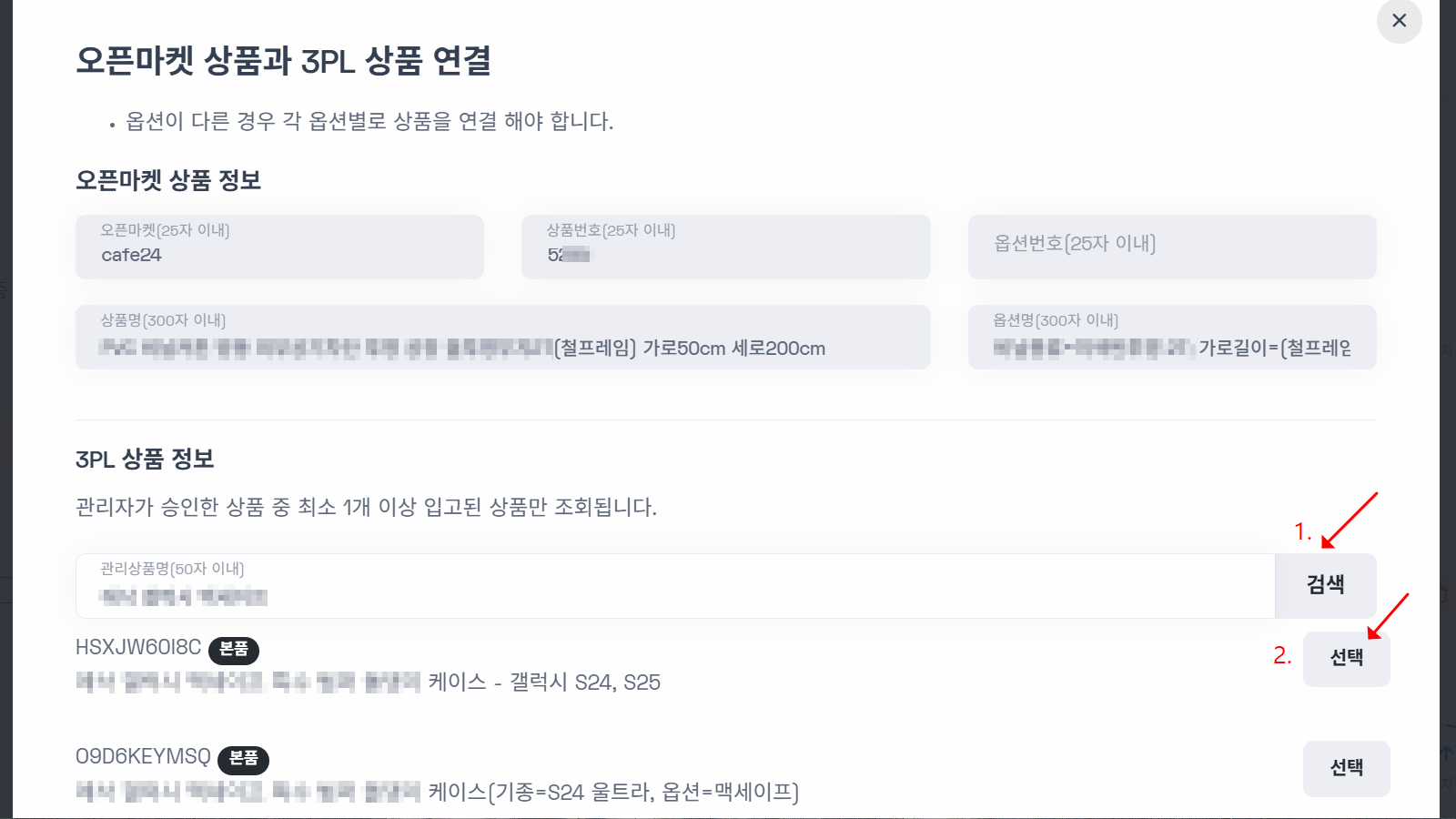
매칭이 필요한 주문 행에서 연결할 3PL 상품을 검색한 뒤
‘선택’ 버튼을 클릭해 연결합니다.
* 자동 연결 기준: 상품번호 + 옵션번호가 동일하거나, 상품명 + 옵션명이 동일한 경우
5 출고신청 저장
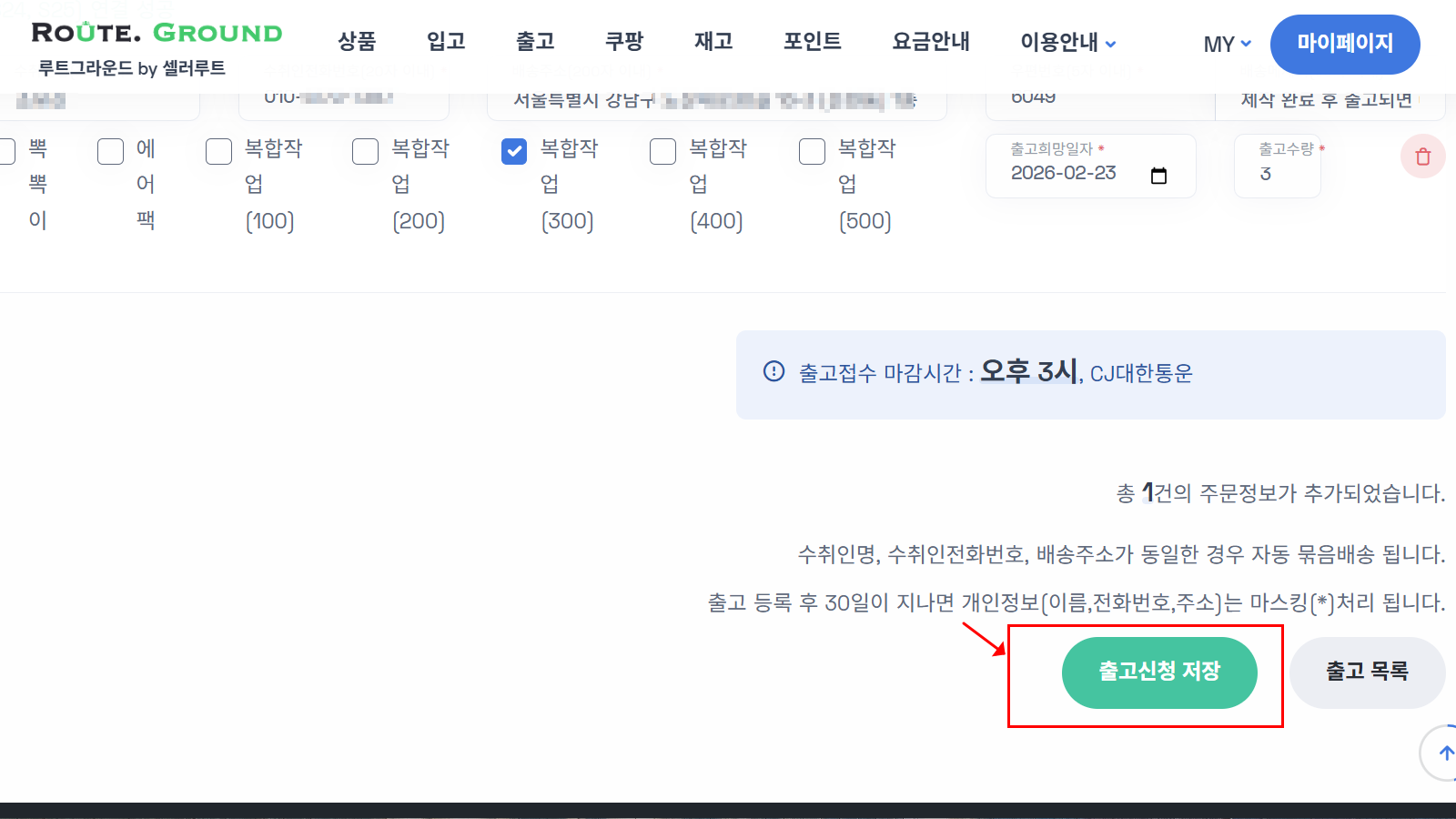
주문정보와 상품 매칭을 확인한 뒤 ‘출고신청 저장’ 버튼을 클릭합니다.
- 자동 묶음배송: 수취인명/수취인전화번호/배송주소가 동일한 경우 조건에 따라 자동 묶음 처리됩니다.
- 출고 마감시간: 마감시간 이후 신청 건은 다음날 출고될 수 있습니다.
6 출고현황에서 비용/운송장번호 확인
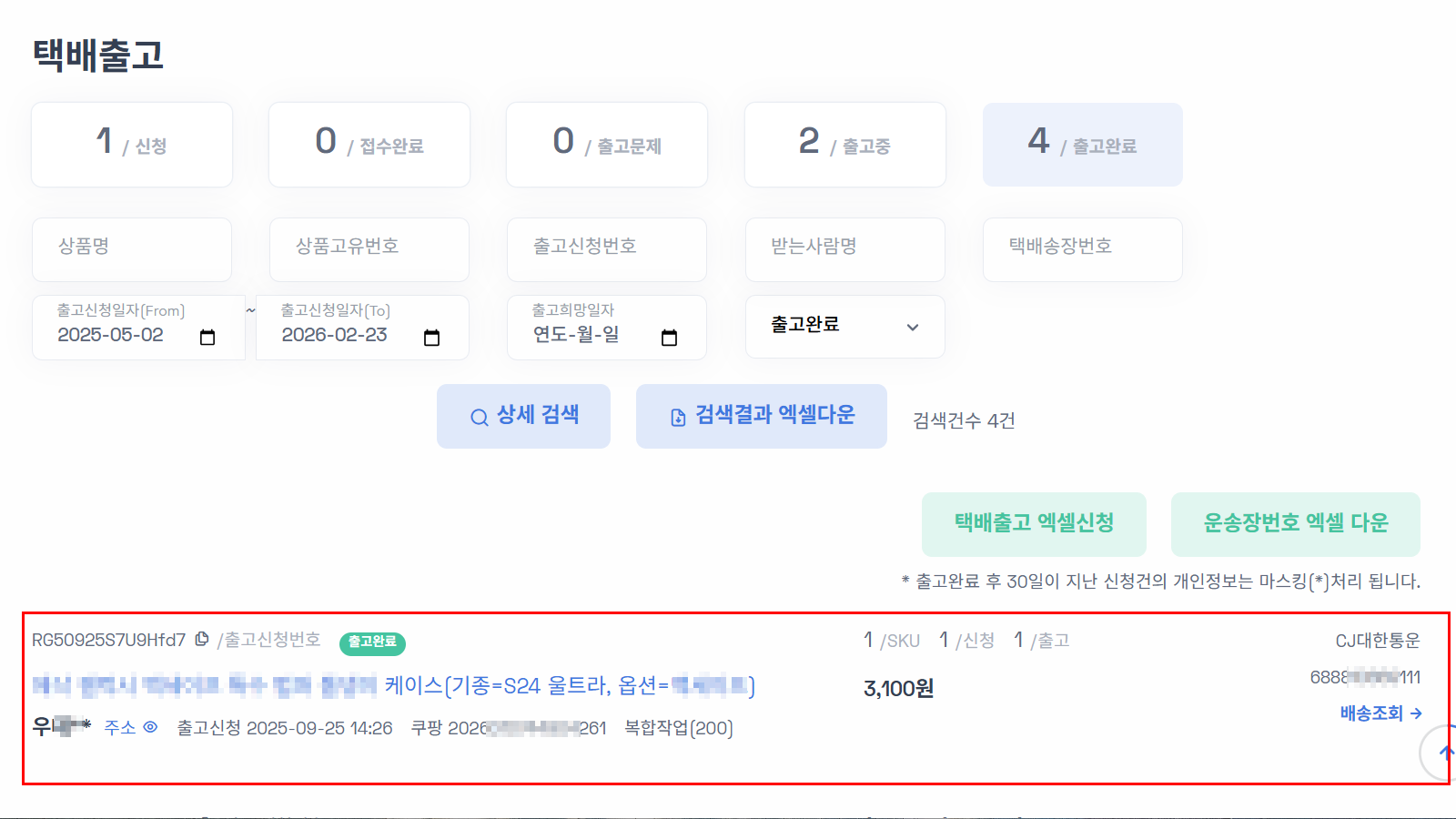
출고신청이 완료되면 출고현황에서 신청건의 비용, 처리상태, 운송장번호 등을 확인할 수 있습니다.
- 처리상태: 출고신청 → 접수완료 → 출고중 → 출고완료
자주 묻는 질문
Q. 입고완료 상품이 없으면 출고신청(엑셀)이 안 되나요?
네. 택배출고 신청은 입고완료 처리된 재고가 있어야 진행할 수 있습니다.
입고가 아직 ‘입고신청/접수완료/입고중’ 상태라면 출고가 지연될 수 있어요.
먼저 입고현황에서 상태를 확인하고, 필요하면 담당자에게 입고 완료 시점을 문의해 주세요.
Q. 주문정보 엑셀 업로드 양식을 추가/변경할 수 있나요?
네, 가능합니다. 사용 중인 오픈마켓/통합솔루션의 엑셀 포맷에 맞춰 업로드 양식 추가를 지원합니다.
원하는 양식(샘플 엑셀)과 채널명을 첨부해서 1:1 문의 게시판으로 요청해 주세요.
Q. 파손 위험이 있는 제품의 포장은 어떻게 하나요?
자체적으로 보완 포장을 지원하며, 뽁뽁이 사용이나 합포장 시 별도의 추가 비용이 발생합니다. (요금안내페이지 확인)
박스가 없는 경우 크기에 맞는 박스를 루트그라운드 자체 보유 박스 재고를 유료로 구매하여 사용하실 수 있습니다.
또한 직접 포장 부자재를 루트그라운드로 발송해주셔서 해당 부자재를 활용하여 출고도 가능합니다.
단, 부자재 보관시 부자재도 동일하게 창고보관료 기준의 부피(CBM)에 포함됩니다.
Q. 오출고가 발생하면 어떻게 대응하나요?
기본적으로 모든 입출고 및 진행사항, 비용청구사항 등 은 시스템을 통해 실시간으로 업데이트 및 진행사항을 확인할 수 있어 오류 발생을 최소화 하고 있으며, 만약 문제가 생길 경우 당사 담당자를 통한 피드백과 사후 처리를 신속히 도와드립니다.
 카톡상담
카톡상담