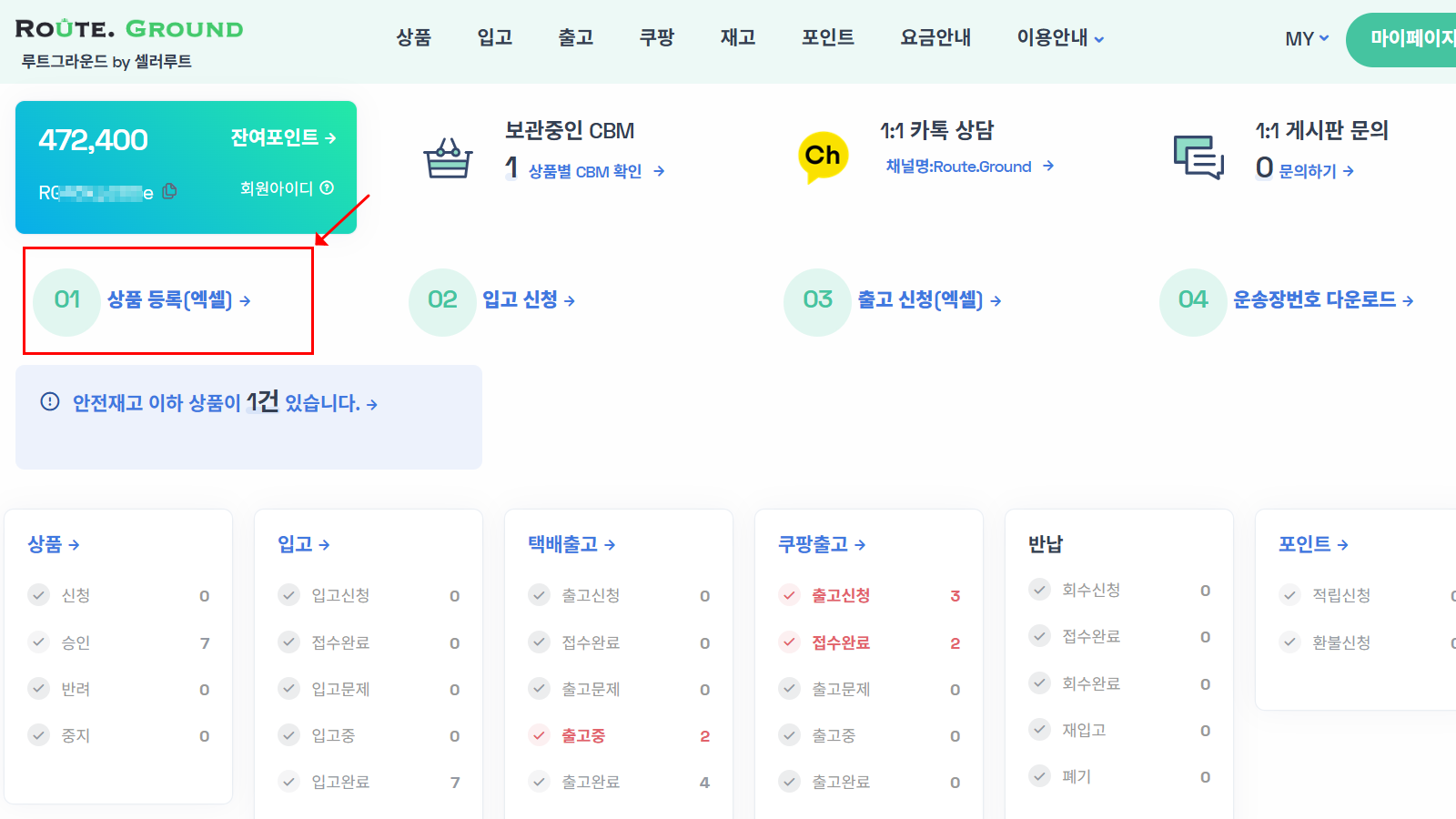
1 상품등록 화면 이동
메인화면의 ‘상품등록(엑셀)’ 버튼을 클릭해서 상품등록 화면으로 이동합니다.
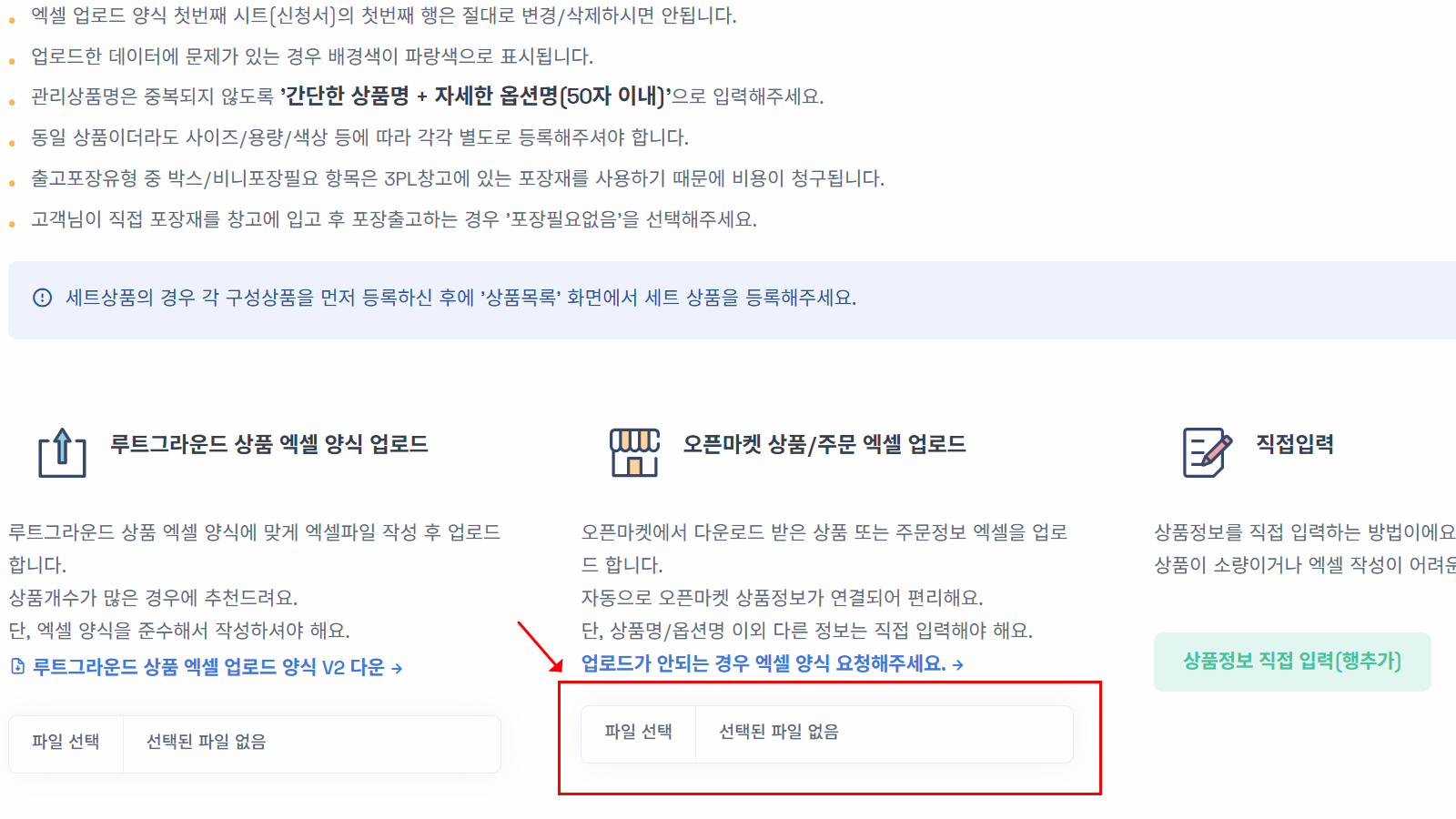
2 오픈마켓 엑셀 업로드
오픈마켓에서 다운로드 받은 상품 엑셀 또는 주문정보 엑셀을 업로드합니다.
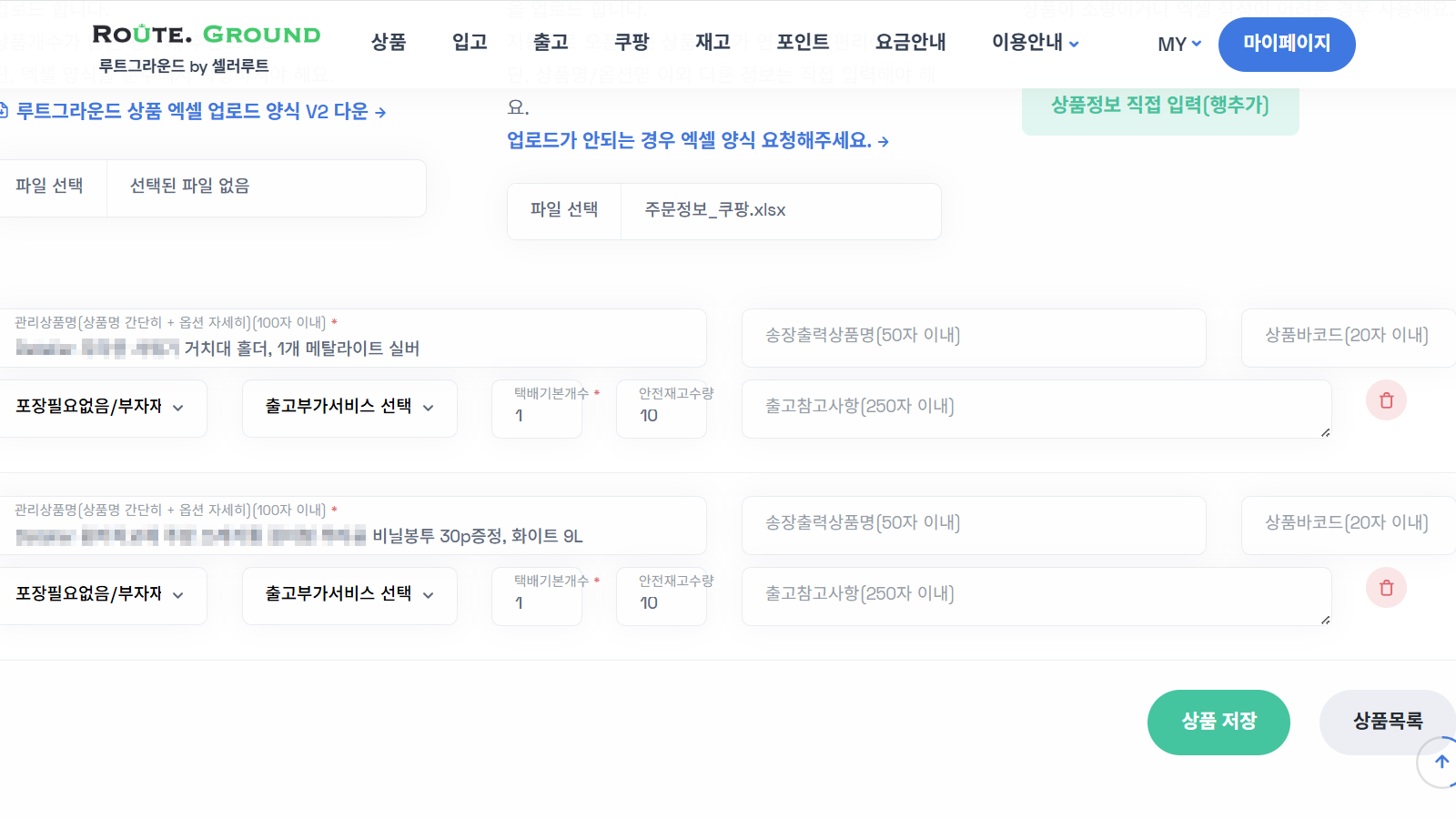
3 업로드 정보 확인 후 상품 저장
업로드한 상품정보를 확인한 뒤, ‘상품저장’ 버튼을 클릭합니다.
필요시 포장옵션 및 출고부가서비스, 안전재고수량 등을 등록 할 수 있습니다.
- 관리상품명은 중복되지 않도록 '간단한 상품명 + 자세한 옵션명(50자 이내)'으로 입력해주세요.
- 동일 상품이더라도 사이즈/용량/색상 등에 따라 각각 별도로 등록해주셔야 합니다.(바코드 기준)
- 루트그라운드의 부자재를 사용해서 출고하는 경우 '박스포장(유료) 또는 비닐포장(유료)'를 선택해주세요.
- 고객님이 직접 부자재(박스/비닐 등)를 구매하여 제공하시는 경우 '유료포장필요없음(부자재직접입고)'을 선택해주세요.
- 출고부가서비스 중 '복합작업'은 제품 출고시 여러 작업을 해야하는 경우 선택하는 항목으로, 사전 협의를 통해 비용을 결정하게 됩니다.
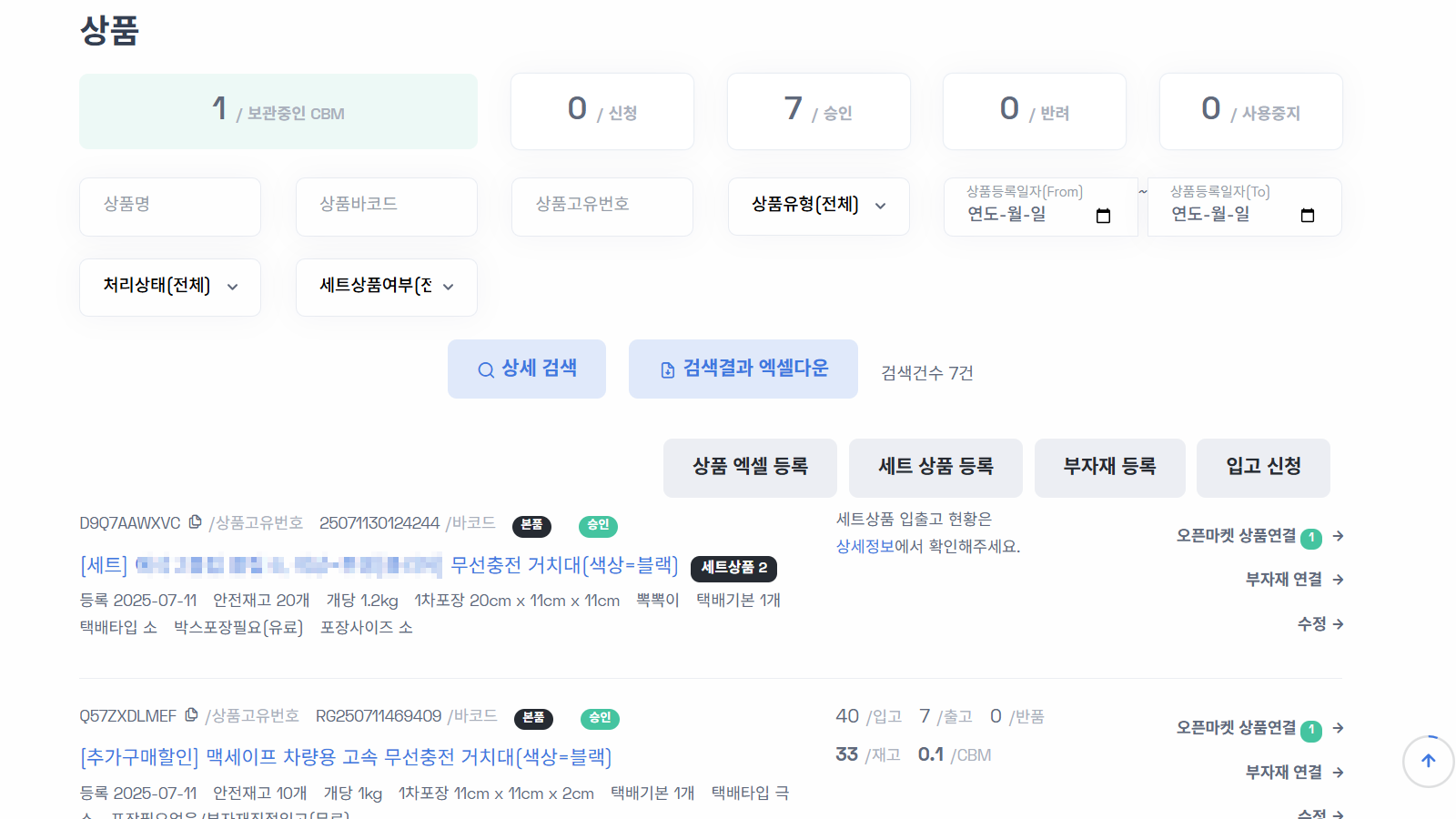
4 등록 상품 현황 확인
상품 메뉴에서 등록한 상품 현황을 확인할 수 있습니다.
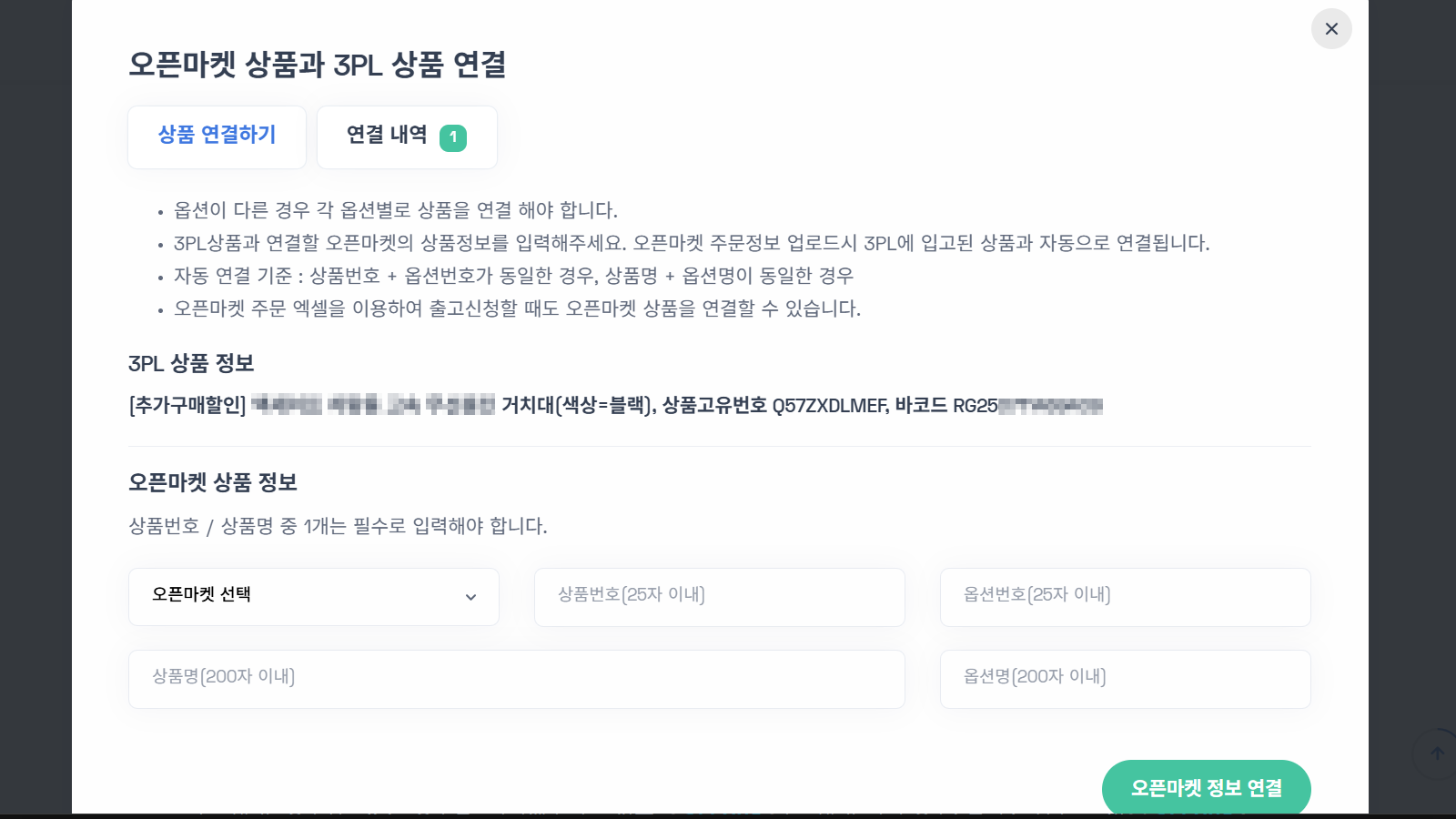
5 오픈마켓 상품 ↔ 3PL 상품 연결
오픈마켓 상품과 3PL 상품을 연결해두면, 이후 오픈마켓 주문정보(엑셀) 업로드 시 3PL에 등록/입고된 상품과 자동으로 매칭되어 출고 신청이 더 빠르고 정확해집니다.
자주 묻는 질문
Q. 관리상품명은 어떻게 쓰는 게 제일 좋아요?
**“간단한 상품명 + 옵션명(50자 이내)”**로 써주세요.
예) 텀블러 500ml / 블랙
오픈마켓 상품명 그대로보다 색상·사이즈·용량 같은 옵션을 강조하면 현장 혼선이 줄고 오출고 예방에 좋아요.
Q. 포장옵션은 어떤 걸 선택해야 하나요?
루트그라운드 부자재(박스/비닐)로 포장하면 박스포장(유료) 또는 비닐포장(유료)를 선택해 주세요.
박스/비닐포장 항목은 3PL창고에 있는 포장재를 사용하기 때문에 비용이 청구됩니다.
고객님이 직접 포장재를 창고에 입고 후 포장출고하는 경우 '유료포장필요없음(부자재직접입고)'을 선택해주세요.
이 경우 별도 포장비용이 청구되지 않습니다.
 카톡상담
카톡상담